Für Supportanfragen schreiben Sie bitte an info@zapp.ch
E-Mail Hosting Migration Zapp.ch / Malters.net

Anmeldung Webmail für alle @zapp.ch und @malters.net Adressen: 👉 https://mail.infomaniak.com
Warum migrieren wir unser E-Mail-Hosting?
Um Ihnen einen verbessertes Kundenerlebnis zu bieten. Neu steht Ihnen unlimitierter Speicher zur Verfügung und der Hosting-Anbieter Infomaniak kann bei Fragen einen First-Level-Support bereitstellen. Zusätzlich wird die Plattform von Infomaniak regelmässig weiterentwickelt, um aktuellen Ansprüchen an Zuverlässigkeit und Sicherheit gerecht zu werden..
Wie komme ich weiterhin an meine E-Mails?
Aufgrund der Migration unserer E-Mail-Plattform zu Infomaniak ist ein neues Infomaniak-Konto zwingend erforderlich, um Ihre @zapp.ch / @malters.net E-Mail-Adresse weiterhin nutzen zu können.
Falls Sie Ihr neues Infomaniak-Konto noch nicht erstellt haben, bitten wir Sie, uns zu kontaktieren: info@zapp.ch
Ohne Aktivierung eines Infomaniak-Kontos ist der Zugriff auf Ihre E-Mails nicht mehr möglich.
E-Mails aus Ihrer bisherigen Mailbox importieren?
Wenn Sie Ihre früheren E-Mails noch nicht in Ihr neues Infomaniak-Konto übernommen haben, können Sie den Import jederzeit selbst starten.
Schritt-für-Schritt-Anleitung
- Öffnen Sie folgende Seite: https://import-email.infomaniak.com
- Klicken Sie auf
„Meine E-Mails in eine einzige E-Mail-Adresse importieren » - Geben Sie das Passwort Ihres bisherigen E-Mail-Kontos ein
⚠️ Nicht das Infomaniak-Passwort - Klicken Sie auf „Erweiterte Einstellungen“ und prüfen Sie bitte, dass bei
„Adresse des IMAP-Servers des bisherigen Anbieters“
korrekt eingetragen ist:
imap.zapp.ch - Bestätigen Sie mit „Bestätigen und fortfahren“
- Wählen Sie aus, in welche E-Mail-Adresse importiert werden soll
(notwendig, falls mehrere E-Mail-Adressen mit Ihrem Infomaniak-Konto verknüpft sind) - Starten Sie den Import mit „E-Mails importieren“
Der Import läuft automatisch im Hintergrund. Sie können die Seite schliessen. Sie werden informiert, sobald der Import abgeschlossen ist.
Passwort vergessen?
Für den Import benötigen Sie das Passwort Ihres bisherigen E-Mail-Kontos.
Falls Sie dieses nicht mehr kennen, schreiben Sie uns bitte an:
- info@zapp.ch oder info@malters.net
Bitte geben Sie in Ihrer Anfrage unbedingt an, dass Sie das Passwort für die Importierung Ihrer bisherigen E-Mails benötigen.
Ich nutze ein E-Mail-Programm mit IMAP
Um Ihre E-Mails weiterhin nutzen zu können, müssen Sie zuerst Ihr neues Infomaniak-Konto aktivieren.
Falls Sie jedoch ein eigenes E-Mail-Programm wie Outlook, Thunderbird, Apple Mail oder die integrierte Mail-App auf iPhone oder Android verwenden, handelt es sich um eine individuelle Gerätekonfiguration.
Für die Einrichtung und Konfiguration solcher Programme sind wir nicht verantwortlich.
Bei Problemen mit diesen Programmen bitten wir Sie, sich an Ihr persönliches Umfeld oder an einen IT-Fachmann zu wenden.
Anleitungen zur Konfiguration finden Sie hier:
- Outlook: https://ello.ch/malters-zapp-outlook
- Apple Mail:https://ello.ch/malters-zapp-applemail
- Thunderbird: https://ello.ch/malters-zapp-thunderbird
Ich nutze ein E-Mail-Programm mit POP
Um Ihre E-Mails weiterhin nutzen zu können, müssen Sie zuerst Ihr neues Infomaniak-Konto aktivieren.
Falls Sie jedoch ein eigenes E-Mail-Programm wie Outlook, Thunderbird, Apple Mail oder die integrierte Mail-App auf iPhone oder Android verwenden, handelt es sich um eine individuelle Gerätekonfiguration.
Für die Einrichtung und Konfiguration solcher Programme sind wir nicht verantwortlich.
Bei Problemen mit diesen Programmen bitten wir Sie, sich an Ihr persönliches Umfeld oder an einen IT-Fachmann zu wenden.
Anleitungen zur Konfiguration finden Sie hier:
- Outlook: https://ello.ch/malters-zapp-outlook
- Apple Mail:https://ello.ch/malters-zapp-applemail
- Thunderbird: https://ello.ch/malters-zapp-thunderbird
⚠️ Wichtig:
Falls bereits eine POP-Konfiguration besteht, erstellen Sie bitte kein neues Konto. Ändern Sie ausschliesslich die bestehenden Servereinstellungen wie in unserer Anleitung beschrieben.
Bei einer POP-Konfiguration werden die Nachrichten ausschliesslich auf Ihrem Computer gespeichert. Im Falle einer falschen Konfiguration oder einer Neuerstellung des Kontos haben wir keine Möglichkeit, diese lokal gespeicherten E-Mails wiederherzustellen.
Wie greife ich auf das Webmail zu?
Zugriff über https://mail.infomaniak.ch (Anmeldung mit Ihrem neuen Infomaniak-Konto)
Ich habe mehrere E-Mail-Adressen. Was sind meine Möglichkeiten bei Infomaniak?
Wenn Sie mehrere E-Mail-Adressen besitzen, haben Sie bei Infomaniak zwei Möglichkeiten, diese zu verwalten:
Option 1: Ein Infomaniak-Konto für mehrere E-Mail-Adressen (empfohlen)
- Nur ein Login / ein Passwort
- Einfache Verwaltung aller Adressen
- Ideal für Smartphone und Tablet (Infomaniak Mail App)
- Alle E-Mail-Adressen bleiben separat erhalten
👉 Empfohlen, wenn alle E-Mail-Adressen Ihnen gehören. Bitte kontaktieren Sie uns, wenn Sie diese Option wünschen, damit wir die E-Mail-Adressen für Sie unter einem Konto zusammenführen können.
Option 2: Mehrere Infomaniak-Konten
- Ein Konto pro E-Mail-Adresse
- Klare Trennung der Konten
- Mehrere Logins notwendig
👉 Sinnvoll, wenn die Adressen verschiedenen Personen gehören.
Wichtig
Unabhängig von der gewählten Variante bleiben alle E-Mail-Adressen bestehen. Es geht nur um die Verwaltung.
Wie richte ich eine automatische Weiterleitung ein?
Wenn Sie möchten, dass eingehende E-Mails automatisch an eine andere E-Mail-Adresse weitergeleitet werden, können Sie eine Weiterleitung einrichten.
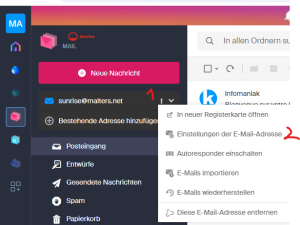
Melden Sie sich im Infomaniak Webmail (mail.infomaniak.com) an.
- Klicken Sie links neben Ihrer E-Mail-Adresse auf die drei Punkte (⋮).
- Wählen Sie „Einstellungen der E-Mail-Adresse“.
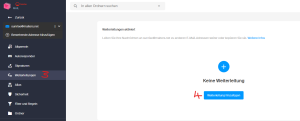
- Klicken Sie im linken Menü auf „Weiterleitungen“.
- Klicken Sie auf „Weiterleitung hinzufügen“ und geben Sie die gewünschte Zieladresse ein.
- Speichern Sie die Einstellung.
Wie richte ich eine automatischen Weiterleitung ein?
Sie können jederzeit eine automatische Abwesenheitsmeldung einrichten, damit Absender informiert werden, wenn Sie nicht erreichbar sind (z. B. während Ferien).
Melden Sie sich im Infomaniak Webmail (mail.infomaniak.com) an.
- Klicken Sie links neben Ihrer E-Mail-Adresse auf die drei Punkte (⋮).
- Wählen Sie „Einstellungen der E-Mail-Adresse“.
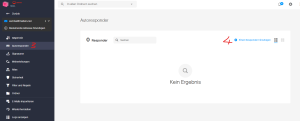
- Klicken Sie im linken Menü auf „Autoresponder“.
- Klicken Sie auf „Einen Responder hinzufügen“ und erfassen Sie Ihre Abwesenheitsnachricht.
- Speichern Sie die Einstellung.
Wie viel Speicherplatz steht mir zur Verfügung?
Nach der Migration wird es kein Speicherlimit geben.
Wen kann ich bei Fragen oder Problemen kontaktieren?
Bitte wenden Sie sich an info@malters.net / info@zapp.ch
Kontakte aus dem Webmail exportieren und importieren?
Die im Webmail gespeicherten Kontakte werden nicht automatisch übernommen.
Es liegt in Ihrer Verantwortung, vor der Migration eine Exportierung Ihrer bestehenden Kontakte durchzuführen und diese nach der Migration auf der neuen Infomaniak-Plattform wieder zu importieren.
Wenn Sie jedoch ein E-Mail-Programm wie Outlook, Thunderbird oder Apple Mail verwenden, sind Ihre Kontakte lokal auf Ihrem Computer gespeichert. Sie bleiben daher erhalten und Sie müssen nichts unternehmen.
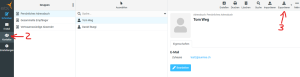
- So exportieren Sie Ihre Kontakte aus dem bisherigen Webmail:
Melden Sie sich mit Ihrer E-Mail-Adresse und Ihrem Passwort unter webmail.zapp.ch an. - Klicken Sie auf „Kontakte“.
- Klicken Sie auf „Exportieren“.
- Wählen Sie den Speicherort auf Ihrem Computer, an dem Sie Ihre Kontakte sichern möchten.
So importieren Sie Ihre Kontakte bei Infomaniak nach der Migration: folgen Sie der folgenden Anleitung und wählen Sie die zuvor exportierte „vCard“-Datei aus:
https://www.infomaniak.com/de/support/faq/1599/kontakte-auf-der-web-app-kontakte-infomaniak-importieren
Was passiert, wenn ich mein bisheriges E-Mail-Passwort nicht mehr kenne?
Falls Sie das Passwort Ihrer bisherigen @malters.net/@zapp.ch E-Mail-Adresse vergessen haben, shreiben Sie an info@malters.net/info@zapp.ch
Ohne dieses Passwort ist ein E-Mail-Import nicht möglich
Ich möchte meine E-Mail-Adresse nicht mehr verwenden und möchte nicht, dass sie migriert wird.
Wenn Sie nicht zu Infomaniak wechseln möchten, ignorieren Sie die Willkommens–E–Mail, die Sie von Infomaniak erhalten, und erstellen Sie kein Login–Konto.
Achtung: Nach dem Migrationsdatum haben Sie keinen Zugriff mehr auf Ihre E–Mails! Und es ist nicht mehr möglich, Ihre alten E–Mails wiederherzustellen.
Wer ist für die Migration verantwortlich?
Die Migration wird vom IT-Team der ello communication AG durchgeführt und entspricht dem Bundesgesetz über den Datenschutz (DSG). Die Datenschutzrichtlinie von ello finden Sie hier: https://ello.ch/privacy-policy
Wann findet die Migration statt?
Die Migration des E-Mail-Dienstes zu Infomaniak erfolgt für @malters.net Mail am 17. Februar 2026 und die Migration des E-Mail-Dienstes @zapp.ch am 19. Februar 2026.
Was ist eine E-Mail-Hosting-Migration?
Dies ist der Prozess, bei dem E-Mail-Konten einschließlich der Nachrichten vom bisherigen Hosting-Anbieter ImproWare zum neuen Hosting-Anbieter Infomaniak übertragen werden.
Kostet die Migration oder der neue Hosting-Service etwas?
Nein, die Migration ist kostenlos. Trotz der verbesserten Leistung bleibt auch der E-Mail-Hosting-Service zurzeit weiterhin kostenlos. ello (Sunrise) behalten sich das Recht vor eine zukünftige Gebühr (Preisanpassung) für die monatliche Nutzung des Hosting-Services einzuführen.